EPD Neurochirurgie in
Mirador
Dit document probeert gebruikers (artsen) uitleg te geven rondom het
gebruik van het Elektronisch Patienten Dossier (EPD) binnen Mirador MDS
Vragenbank. Gebruik geschiedt op eigen risico. Aan dit document kunnen
geen rechten worden ontleend.
Het doel van het EPD is door een eenmalige inspanning de logistieke
lasten terug te dringen: voor de dagelijkse rapportage blijft de
papieren status behouden, echter daarnaast wordt er binnen het EPD
een korte samenvatting gemaakt. Hoewel dit dus een beperkt stukje
toename van administratieve lasten vergt, staan hier veel voordelen
tegenover: de samenvatting van een patient is op ieder moment voor
handen, ook voor nieuwe collega's nadat de patient wordt overgeplaatst
van b.v. Medium Care naar afdeling, of wanneer de
assistenten-bezetting wisselt door een nieuw rooster, of
OK-verplichtingen. Daarnaast kunnen de data gebruikt worden om
eenvoudig een overzicht te presenteren (dinsdagochtend,
neuro-oncologie, intercollegiaal consult) of om zeer snel een
ontslagbrief te maken (overplaatsing, voorlopige brief, definitieve
brief). Klinisch dicteerwerk kan hierdoor snel tot het verleden
behoren, dicteerachterstand eveneens! Met een paar klikken is de
ontslagbrief gemaakt en reeds gecorrigeerd, waardoor je hem alleen nog
hoeft te ondertekenen. Hieronder wordt uitgelegd hoe dit in zijn werk
gaat.
Het blauwe icoon met een vergrootglas wijst op een
voorbeeld-illustratie die via de bijbehorende link kan worden geopend.
Ook staan er in de tekst hyperlinks die voorbeeld-illustraties bevatten.
Indeling:
- Instellen Citrix-werkomgeving
- Aanmaken nieuw dossier
- Tabblad Algemeen
- Tabblad Brieven
- Tabblad Afsluiten Behandelepisode
- Verdere vragen
1.
Instellen
Citrix-werkomgeving
Vooraleer het EPD kan worden gebruikt, moeten er in Citrix eenmalig
enkele
rechten worden verleend. Deze kun je gemakkelijk zelf instellen:
a) Log in binnen de Citrix omgeving met je eigen vierletterige
gebruikersnaam (b.v. PKUB) en wachtwoord.
b) Open My Documents op je bureaublad
c) Typ bovenin de Address Bar (onder de Back button) het volgende adres:
H:\settings\mirador
en druk op Enter
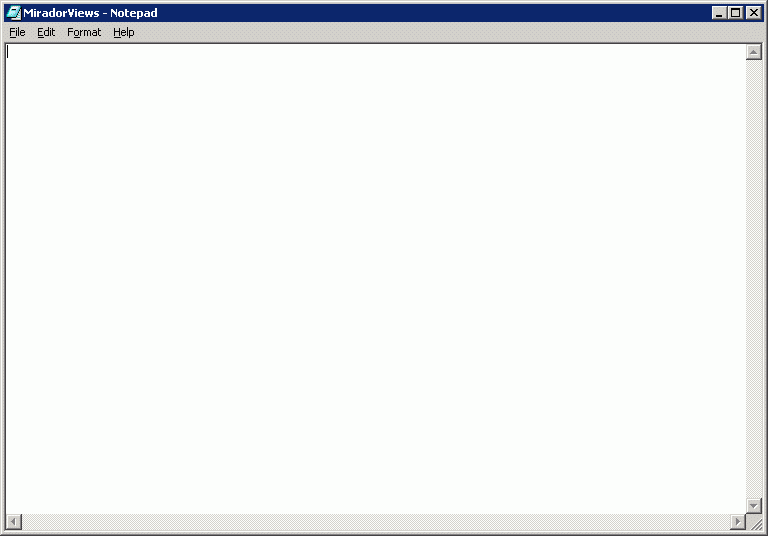
d) Het bestand MiradorViews moet leeg zijn (bestandsgrootte 0 kb)
e) In het bestand MiraUser moet de volgende tekst staan:
[groepen]
groep=nch
f) Dat is alles. Het EPD zal nu werken, deze instellingen hoef je
voortaan niet meer uit te voeren.
[Terug naar indeling]
2.
Aanmaken nieuw dossier
a) Start Mirador
b) Ga naar de gewenste patient.
Om te oefenenen zijn er een aantal voorbeeld-patienten voorradig.
Hierin kan naar hartelust geexperimenteerd worden.
Voorbeeld
azm-nummers:
5591858
6303856
4326085
9326081
6303856
8303871
7303872
2303873
0311374
9000001
b) Rechts onder in beeld staat een vetgedrukte kop Behandeldossiers
c) Om een nieuw dossier aan te maken, klik op de knop Aanmaken
d) Je komt nu in het overzichtsvenster
van het behandeldossier
e) In het begin staat er vaak een grafiek-gedeelte onder;
door de horizontale balk erboven naar
beneden te schuiven, wordt het overzicht beeldvullend.
[Terug naar indeling]
3. Tabblad Algemeen
*
Aanmaken nieuw contact
a) Om gegevens te kunnen invoeren binnen een behandeldossier, moet er
eerst een contact geopend worden.
Klik in het overzichtsvenster
op de knop "Nieuw contact".
b) Er verschijnt een popup
met datum en tijd: klik op OK.
c) Je komt nu in het vragenformulier.
Ook hierin kun je de horizontale balk
naar beneden schuiven, om het hele scherm
te gebruiken.
[Terug naar indeling]
*
Invullen van klinische gegevens
a) In principe vul je de informatie in binnen de kolom waar een
datum-/tijdsaanduiding boven staat.
Klik in het veld naast "Datum opname":
er verschijnt een kalender
op snel een datum te selecteren.
b) Klik in het veld naast "Supervisor": er verschijnt een uitklapmenu
om snel de juiste naam te selecteren.
Op gelijksoortige wijze kan de
"Arts-assistent" geselecteerd worden.
c) Klik in het veld naast "Reden opname": hier kun je vrije tekst
invullen.
Je kunt nu gemakkelijk naar het volgende
veld door op Enter te drukken.
d) Bij "Operatie" ga je op gelijksoortige wijze
de velden af.
Bij "Eerste operateur" en "Tweede
operateur" kun je meerdere namen aanklikken indien van toepassing.
e) Onderaan vind je de optie "PA-uitslag":
-
standaard staat deze op "Nee", indien er geen PA is, dan is deze optie
correct.
- is er
wel PA, dan moet er "Ja" geklikt worden. Door te dubbelklikken op het
blauwe pijltje helemaal links,
kun je de diagnose invullen, en via een uitklapmenu
aangeven of de uitslag Benigne of Maligne is.
f) Klik nu op de knop "Opslaan en sluiten", links bovenaan in je beeld.
Er verschijnt een waarschuwing,
dat niet alle verplichte vragen zijn beantwoord. Klik op "Yes".
Uitleg:
in het vragenformulier
staan twee onderdelen gemarkeerd met een blauwe stip.
Dit betekent een verplichte
vraag, en wordt gebruikt om voor de ontslagbrief de data van deze vraag
systematisch te koppelen:
alle operaties bij elkaar, en alle decursus objecten bij elkaar.
Je bent echter niet verplicht
deze telkens in te vullen, ze mogen blanco blijven.
Bij de ontslagbrief wel even
opletten of er geen blanco items in de brief terecht zijn gekomen!
g) Je kunt een nieuw contact aanmaken vanuit het overzichtsvenster,
en daarin nieuwe
gegevens invullen.
Je kunt eventueel ontbrekende gegevens
ook later invullen door een bestaand contact te wijzigen:
- klik in het overzichtsvenster op de
knop "Muteren contact" onderaan in beeld
- selecteer in het popup venster het
juiste contact (meest recente staat bovenaan)
- klik op OK
NB:
Nieuwe operaties of
Decursus-items moeten worden toegevoegd via een nieuw contact.
NB:
Als je meer tekst wil invullen dan er
in het invulveld past, kun je extra tekst kwijt in de kolom "Toelichting".
Door in het overzichtsvenster met de rechter muisknop op het bijbehorende veld te klikken, kun je de tekst lezen.
Voor
meer informatie over Afdrukken of Brieven bij een Toelichting, zie
beneden.
[Terug naar indeling]
*
Afdrukken: snelle weergave op beeldscherm
a) Om snel een tabel-achtig overzicht te krijgen van de huidige
behandel-episode:
Klik in het overzichtsvenster
op de knop "Afdrukken" rechts onder in beeld.
b) Controleer of "Algemeen"
geselecteerd is, en klik op OK.
Om technische redenen is het niet
mogelijk om deze stap automatisch te laten overslaan.
c) Je krijgt nu in de browser een overzicht
van de klinische data binnen de huidige episode.
NB:
Indien je de kolom "Toelichting"
hebt gebruikt in het vragenformulier, staat de aanvullende info onderaan.
[Terug naar indeling]
4. Tabblad Brieven
*
Aanmaken nieuwe brief
a) In het overzichtsvenster
staat er helemaal links onder "Algemeen" een beleidsscherm "Brieven".
b) Selecteer "Brieven" om in het briefvenster
terecht te komen.
c) Klik in het briefvenster beneden op Nieuw, en selecteer "Brieven
NCH" in het popupvenster.
Klik op OK.
d) Controleer in het volgende
scherm of "HA Huisartsbrief" geselecteerd is.
Druk niet
op OK, maar druk op "Bewerken Brieven NCH".
Uitleg:
als je op
OK drukt, wordt de brief meteen opgeslagen, terwijl hij eerst nog
bewerkt moet worden.
Per ongeluk toch op OK drukken is niet zo erg, je kunt de
brief wijzigen via de knop "Wijzigen" in het briefvenster.
e) Je krijgt nu in MS Word de ruwe
brief te zien. Klik links bovenin op de knop met de tekst "{{weg}}".
De stappen c, d en e kunnen om technische redenen helaas niet geautomatiseerd worden uitgevoerd.
NB:
als je goed gekeken hebt, zag je dat de
ontslagdatum ontbrak. Die is in het contact intussen toegevoegd,
en met deze
versie gaan we naar de volgende stap.
f) Het effect van de knop {{weg}} is dat alle briefcode wordt
verwijderd, en er leesbare tekst overblijft.
Hetgeen er nu nog bovenaan de brief
staat, is bedoeld voor het secretariaat, en mag blijven staan.
g) Onderaan in de brief staat het kopje "Medicatie", hieronder kan
indien van toepassing de ontslagmedicatie
vermeld worden.
h) Lees de brief even door of deze correct is. Let met name goed op als
je in het Vragenformulier de optie Toelichting hebt gebruikt:
sommige informatie kan dan dubbel zijn opgenomen, deze moet je zelf even verwijderen voor de je brief opslaat.
Ook de verplichte vragen kunnen onnodig vaak
aanwezig zijn, wanneer ze niet altijd zijn ingevuld: handmatig
verwijderen!
i) Nadat de wijzigingen zijn opgeslagen en je tevreden bent over de
brief, kun je MS Word afsluiten.
Klik in het volgende venster
op OK.
[Terug naar indeling]
*
Wijzigen bestaande brief
a) In het briefvenster kun je zien of er al brieven zijn gemaakt: zie dit venster op
de achtergrond ("HA Huisartsbrief").
b) Via de knop "Wijzigen" onderaan in het briefvenster kun je nadien
nog zelf wijzigingen doorvoeren.
Tip:
als er nadien nog zaken wijzigen in het
EPD, wordt de brief niet vanzelf geupdated.
De snelste werkwijze is dan om de brief even
opnieuw aan te maken.
Tip:
controleer meteen via het briefvenster
of er al een DBC-code is ingevuld voor ontslag!
c) Ongewenste brieven kunnen in het briefvenster worden gewist via de
knop "Verwijderen".
[Terug naar indeling]
*
Brief naar secretariaat
a) Als de ontslagbrief naar wens is, kan deze door het secretariaat
worden afgedrukt op het officiele briefpapier.
Zij kunnen via PatBrief, de
brieven-koppeling vanuit Mirador, de brief zelf opvragen.
Het enige dat jij moet doen, is aan de
secretaresse doorgeven van welke patient(en) (lees: azm-nummers) er een
brief gereed staat.
b) Als het goed is heb je de brief reeds gecorrigeerd en bevat deze
geen fouten meer, je kunt hem in je postvakje vinden ter ondertekening!
[Terug naar indeling]
5. Tabblad Afsluiten
Behandelepisode
*
Behandelepisode afsluiten
a) In het overzichtsvenster vind je links nog een derde beleidsscherm: "Afsluiten
Behandelepisode".
b) Klik op de knop "Wijzigen", en selecteer in het volgende scherm de
juiste datum voor "Einde
behandeling".
c) De behandelepisode
is nu netjes afgesloten.
Dit is vooral relevant als een patient
vaak opgenomen zou worden, omdat er maar een beperkt aantal episoden
open mogen staan.
[Terug naar indeling]
6.
Verdere vragen
Als er nog onduidelijkheden blijven bestaan rondom het gebruik van het
EPD Neurochirurgie na het lezen van deze handleiding, mag je contact
opnemen met:
Pieter Kubben
sein *5432
E-mail: pieter@kubben.nl
Website: www.kubben.nl
Succes!
[Terug naar indeling]
Handleiding door PL
Kubben
Versie 1.1 de dato 13
november 2006